Een gecombineerde DXF maken
WB1641 Werktuigkundig Ontwerpproject 1
Inleiding
Voor het lasersnijden lever je een gecombineerd .DXF-bestand aan dat door de werkplaats (FW) wordt uitgesneden.
In deze handleidng wordt uitgelegd hoe je meerdere .DXF-bestanden kan combineren tot 1 enkel bestand waar alle onderdelen op staan.
De aparte onderdelen kunnen worden getekend in SolidWorks. De software is beschikbaar via https://software.tudelft.nl.
In de CAD-instructies tijdens WOP1 hebben jullie al geleerd om aparte .DXF-bestanden te maken. Bekijk de reader nog eens als je wilt weten hoe je een .DXF-bestand wil maken van jouw onderdelen.
Je kan altijd .DXF-bestanden controleren in het programma eDrawings, dat deel uitmaakt van een normale SolidWorks-installatie. In dit programma kan je afstanden meten en je .DXF-bestanden controleren op fouten.
Vervolgens worden de afzonderliike .DXF-bestanden samengevoegd en genest in SheetNest.
SheetNest is een gratis en open-source nestsoftware waarmee onderdelen automatisch zo efficiënt mogelijk op plaatmateriaal worden geplaatst. Hierdoor wordt materiaalverlies beperkt en worden minder platen verbruikt.
Benodigde software
- SolidWorks voor het ontwerpen van onderdelen en het genereren van de aparte
.DXF-bestanden. - eDrawings voor het controleren van
.DXF-bestanden. - SheetNest voor het combineren en optimaliseren van de plaatindeling. SheetNest genereert uiteindelijk het gecombineerde
.DXF-bestand.
Installatie
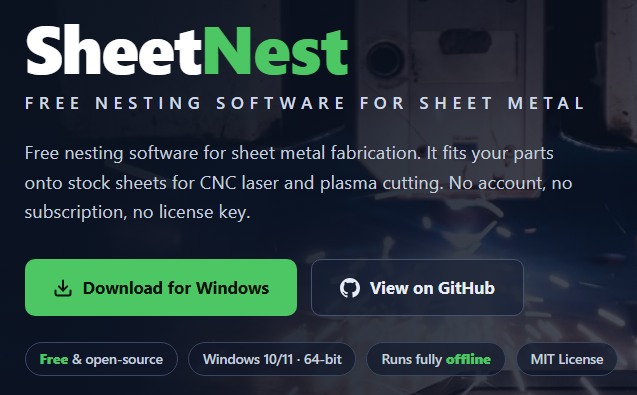
- Download SheetNest.
- Dubbelklik op het
.MSI-bestand. - Volg de installatiewizard.
- Start SheetNest via het Windows Startmenu.
.MSI-bestand
Wanneer Windows of de browser het installatiebestand als onbekend markeert:
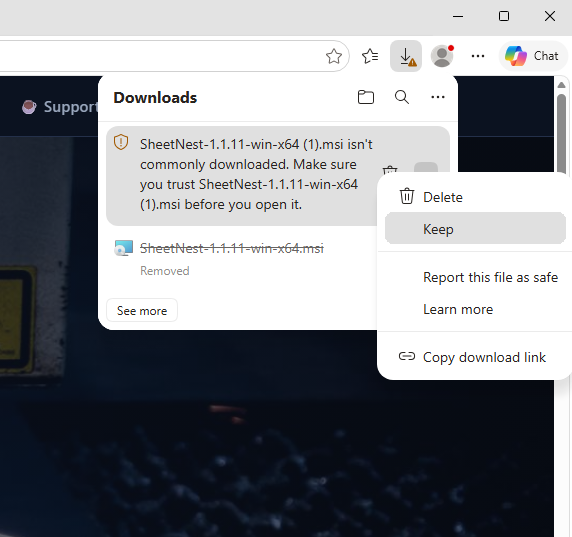
- Open Downloads in je browser
- Klik op de drie puntjes naast het bestand.
- Kies Keep.
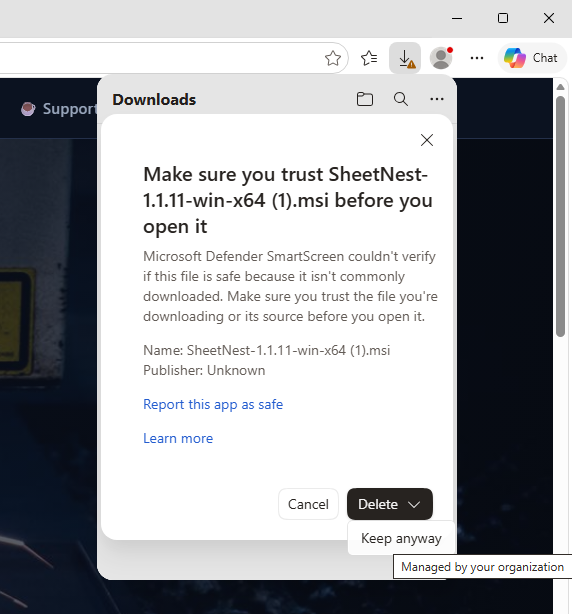
- Kies vervolgens Keep Anyway.
Instellingen
Controleer vóór gebruik de instellingen onder Settings. De Settings bestaan uit twee categoriën:
- Offcut
- Advanced Settings
Hieronder vind je de instellingen voor beide categoriën.
Offcut
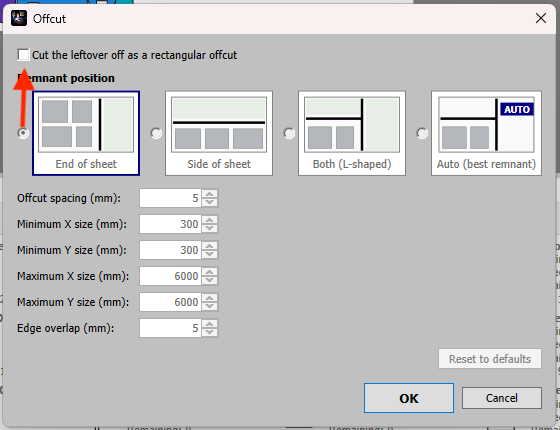
- Zorg dat het selectievak bovenaan uitgeschakeld is.
- De overige instellingen kunnen op de standaardwaarden blijven staan.
Advanced Settings
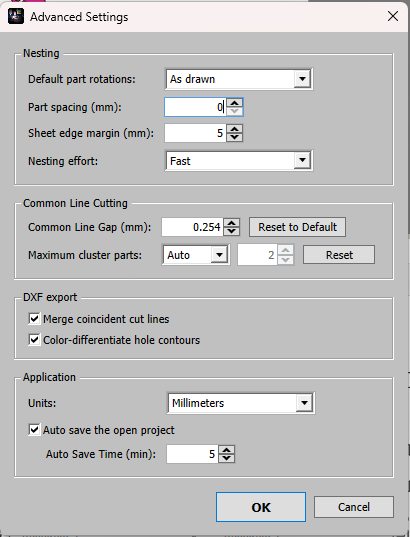
Nesting
- Default Part Rotation:
As DrawnofFree(beide opties zijn prima) - Part Spacing (mm):
0 - Sheet Edge Margin (mm):
5 - Nesting Effort:
Fast
Common Line Cutting
- Standaardinstellingen behouden.
DXF Export
- Merge coincident cutting lines:
AAN - Color-differentiate hole contours:
UIT!!!
Application
- Units:
Millimeters!!! - Autosave: Naar eigen voorkeur
Klik op OK om de instellingen op te slaan.
Een nieuw project maken
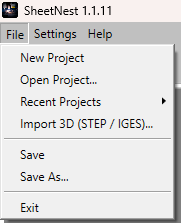
Onder File kun je:
- Een nieuw project maken.
- Een bestaand project openen.
- Een project opslaan.
Een project is geen .DXF-bestand, maar wordt opgeslagen als een .DNEST-bestand. In dit bestand is alle data van je project opgeslagen: type en aantal onderdelen, de sheet-grootte en eventueel behaalde nest-resultaten. Het is dus nuttig om je project onder een herkenbare naam op te slaan, zodat je later aanpassingen kan doorvoeren als je ontwerp veranderd is.
DXF-bestanden importeren
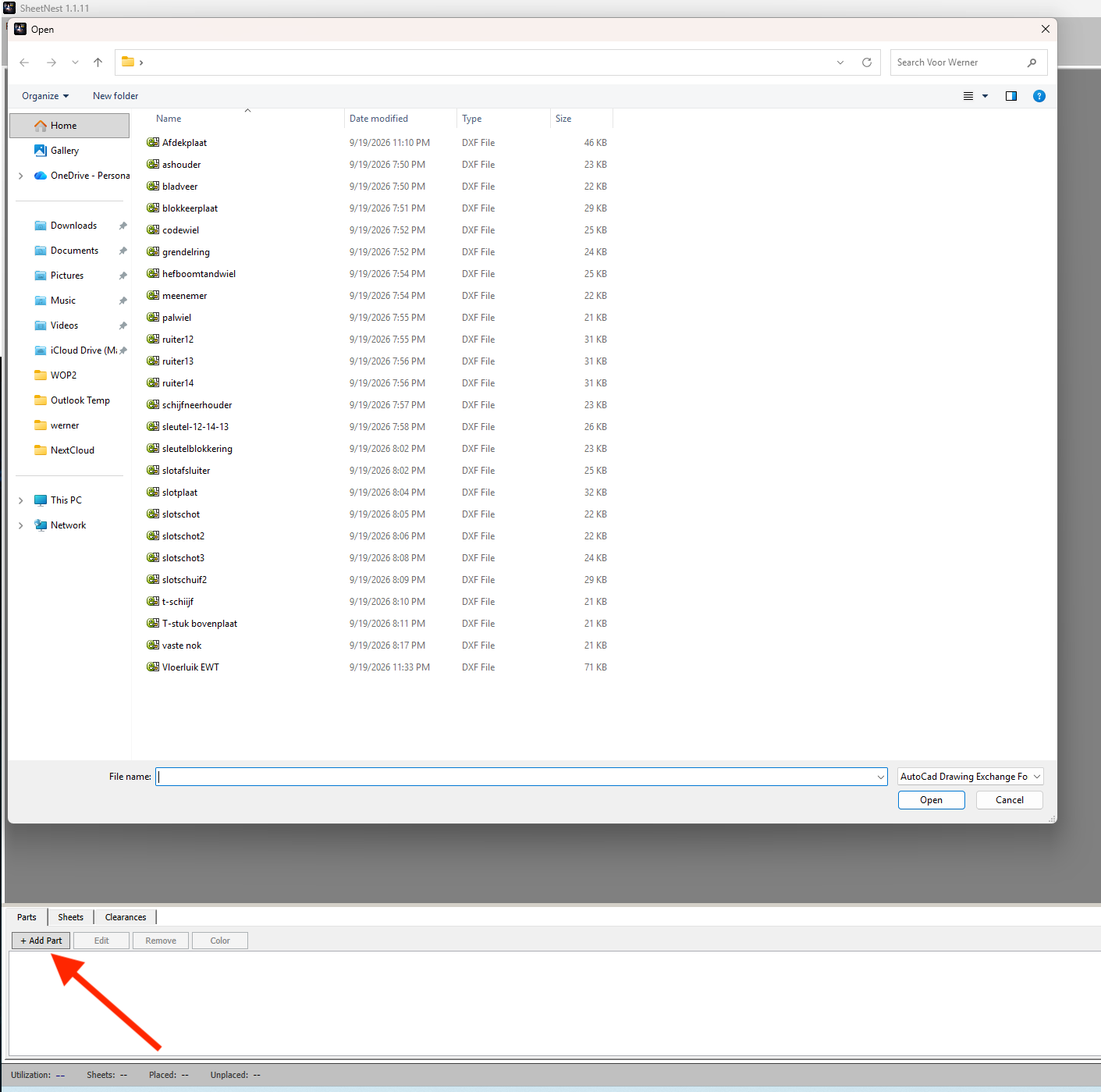
- Klik op Add Part.
- Selecteer één of meerdere DXF-bestanden. Je kan meerdere bestanden selecteren door CTRL of SHIFT in te houden terwijl je selecteert.
- Klik op Open.
- De onderdelen verschijnen vervolgens in de onderdelenlijst.
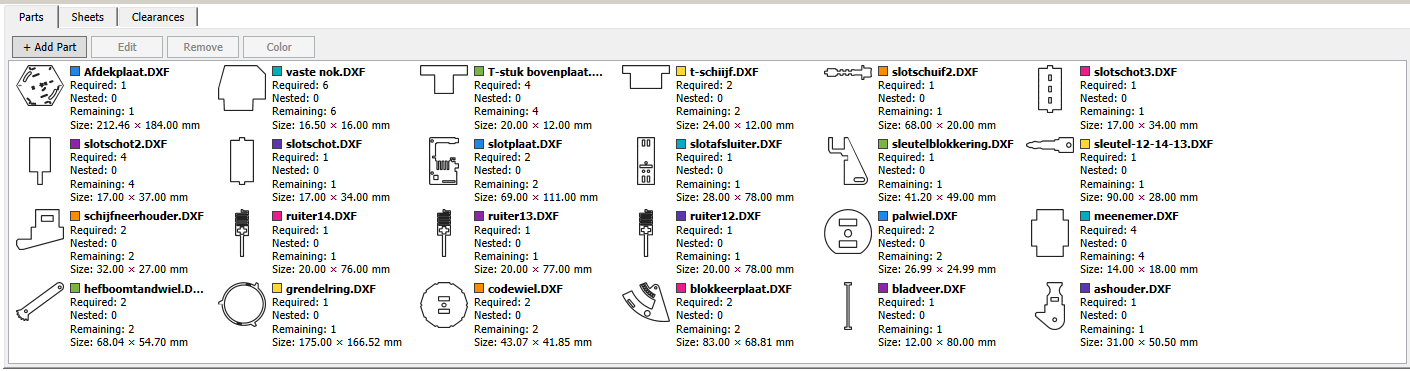
Aantallen instellen
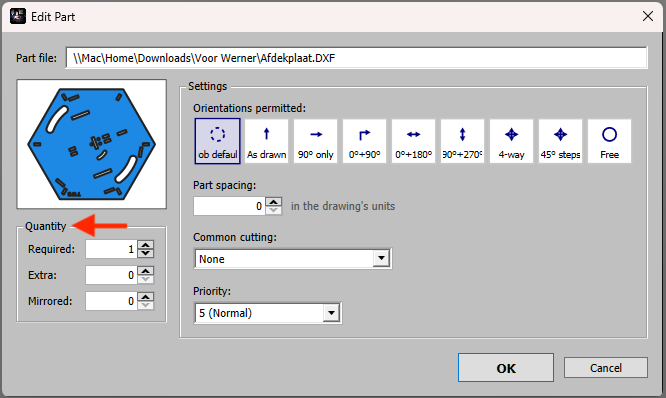
Dubbelklik op een onderdeel om de aantallen aan te passen.
De instellingen ‘Settings’ kan je hetzelfde laten. De aantallen ‘Quantity’ zul je waarschijnlijk wel willen aanpassen. Hier heb je de volgende opties:
- Required: benodigd aantal
- Extra: reserveonderdelen
- Mirrored: gespiegelde onderdelen
SheetNest probeert het totaal van deze aantallen te plaatsen.
Wanneer je dit voor alle onderdelen gedaan hebt en alle onderdelen in je project staan, kan je de plaat (Sheet) definiëren om de onderdelen op te plaatsen.
Plaatmateriaal definiëren

- Selecteer Sheets.
- Klik op Add Sheet.
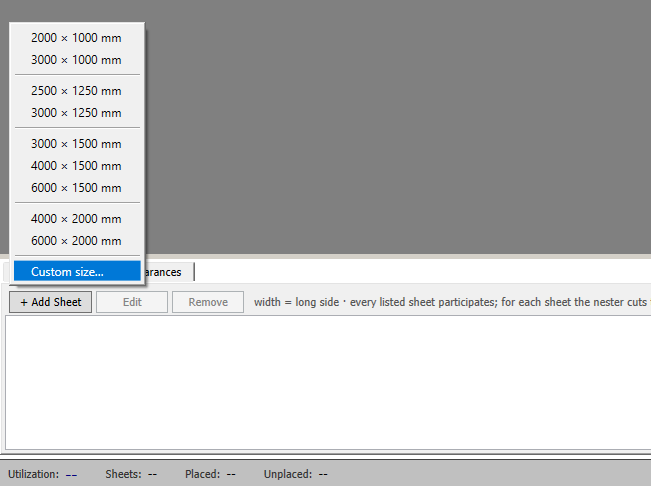
- Kies Custom Size.
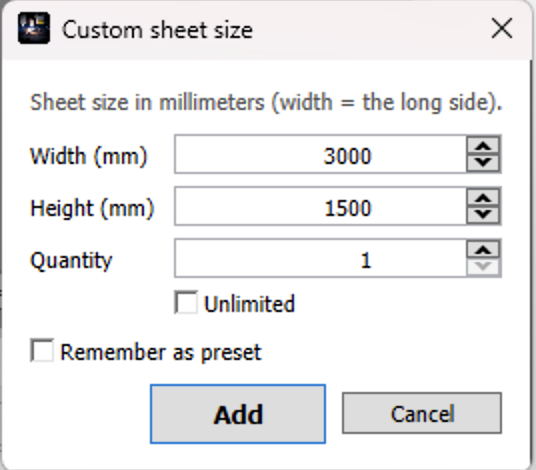
- Voer de afmetingen van de plaat in. (bijvoorbeeld, 600 x 300 mm bij WOP1)
- Klik op Add.
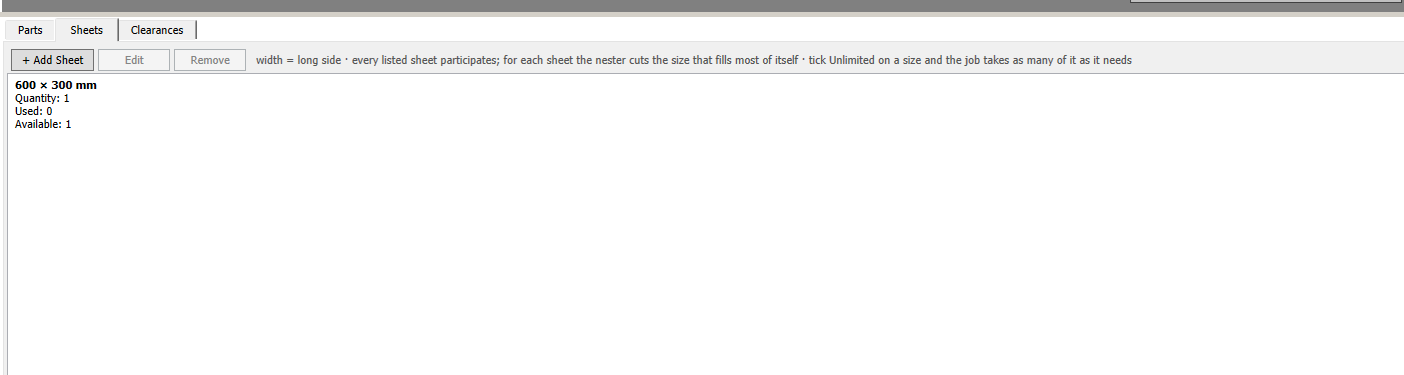
De plaat verschijnt vervolgens in de lijst.
Een nest uitvoeren
Controleer eerst:
- Zijn alle instellingen correct?
- Zijn alle onderdelen toegevoegd (inclusief de juiste aantallen)?
- Is het juiste plaatmateriaal gedefinieerd?
Als dit het geval is, kan je het programma een nest laten uitvoeren.
- Klik op Nest.
- SheetNest begint automatisch te rekenen. Dit kan even duren, reken op ongeveer 2 minuten.
Controleer onderaan de categorie Unplaced.
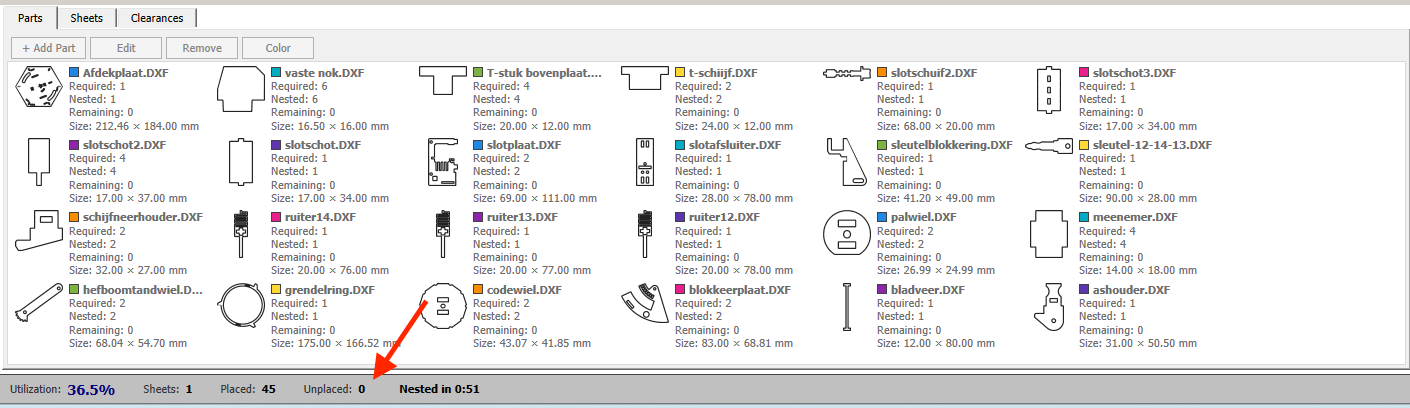
0: alle onderdelen zijn geplaatst.>0: niet alle onderdelen zijn geplaatst.
Als je aan het eind van een run een pop-upvenster krijgt, is er iets sowieso niet goed gegaan. Waarschijnlijk zijn er wat onderdelen niet geplaatst. Dit komt waarschijnlijk door verkeerde instellingen.
Een nest aanpassen
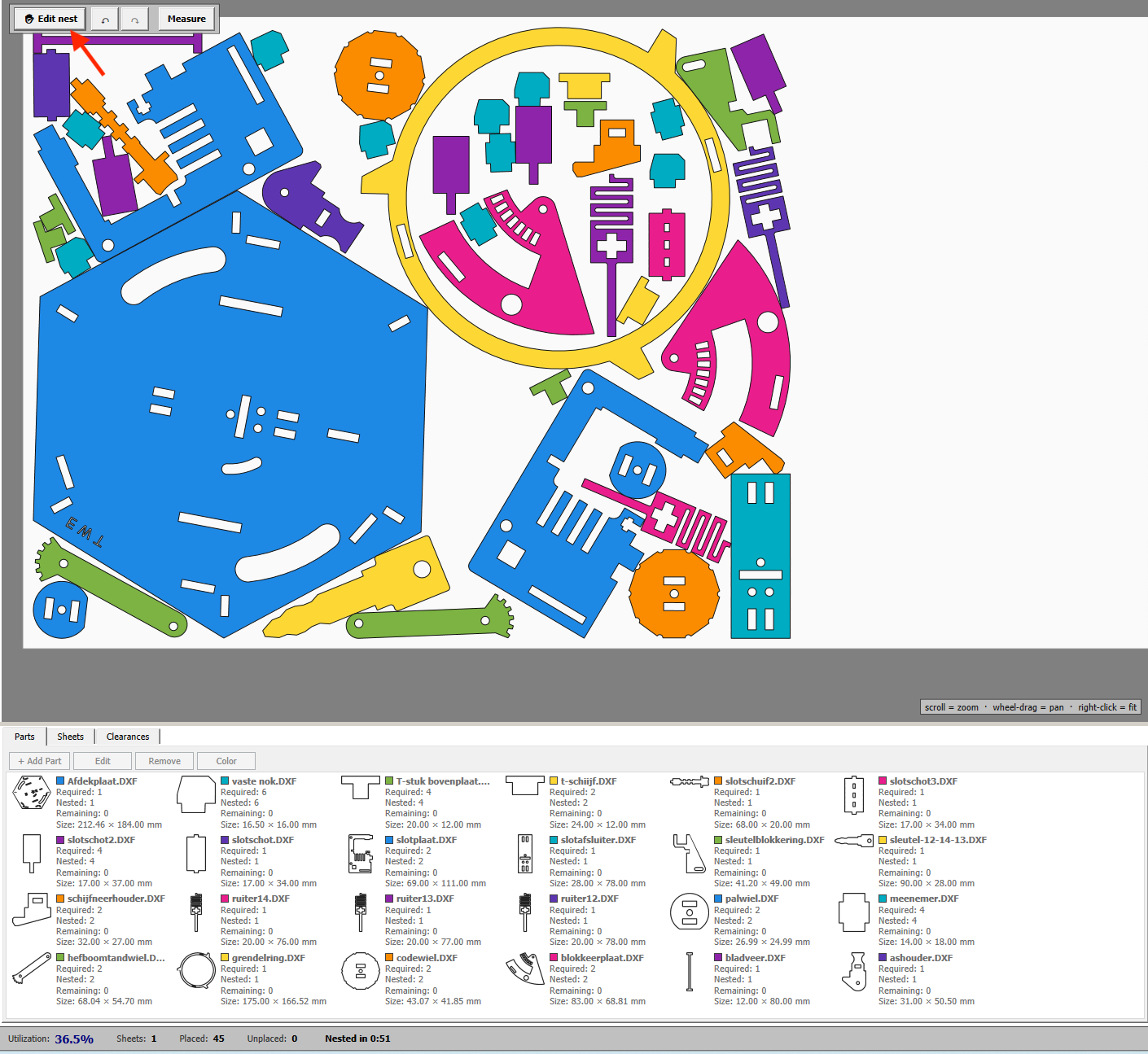
Klik op Edit om een bestaande nesting handmatig aan te passen.
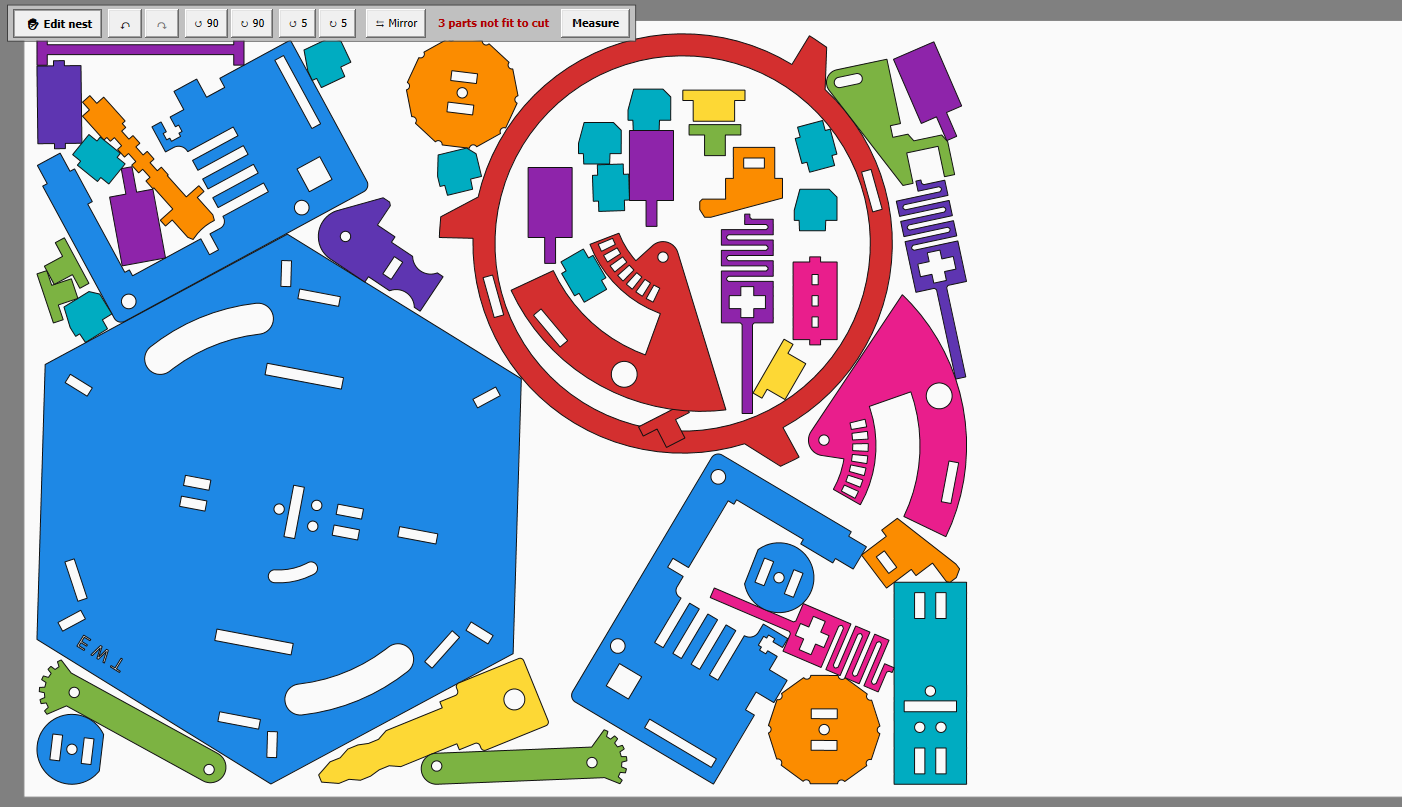
Dit verandert de menubalk, waar je nu onderdelen kan draaien en spiegelen. Ook kan je onderdelen verslepen. Als tijdens het verslepen onderdelen overlappen, worden ze rood. Let dus op dat er geen rode onderdelen in je nest staan.
DXF exporteren
Wanneer je tevreden bent over het resultaat van het nesten, kan je dit opslaan als .DXF-bestand.
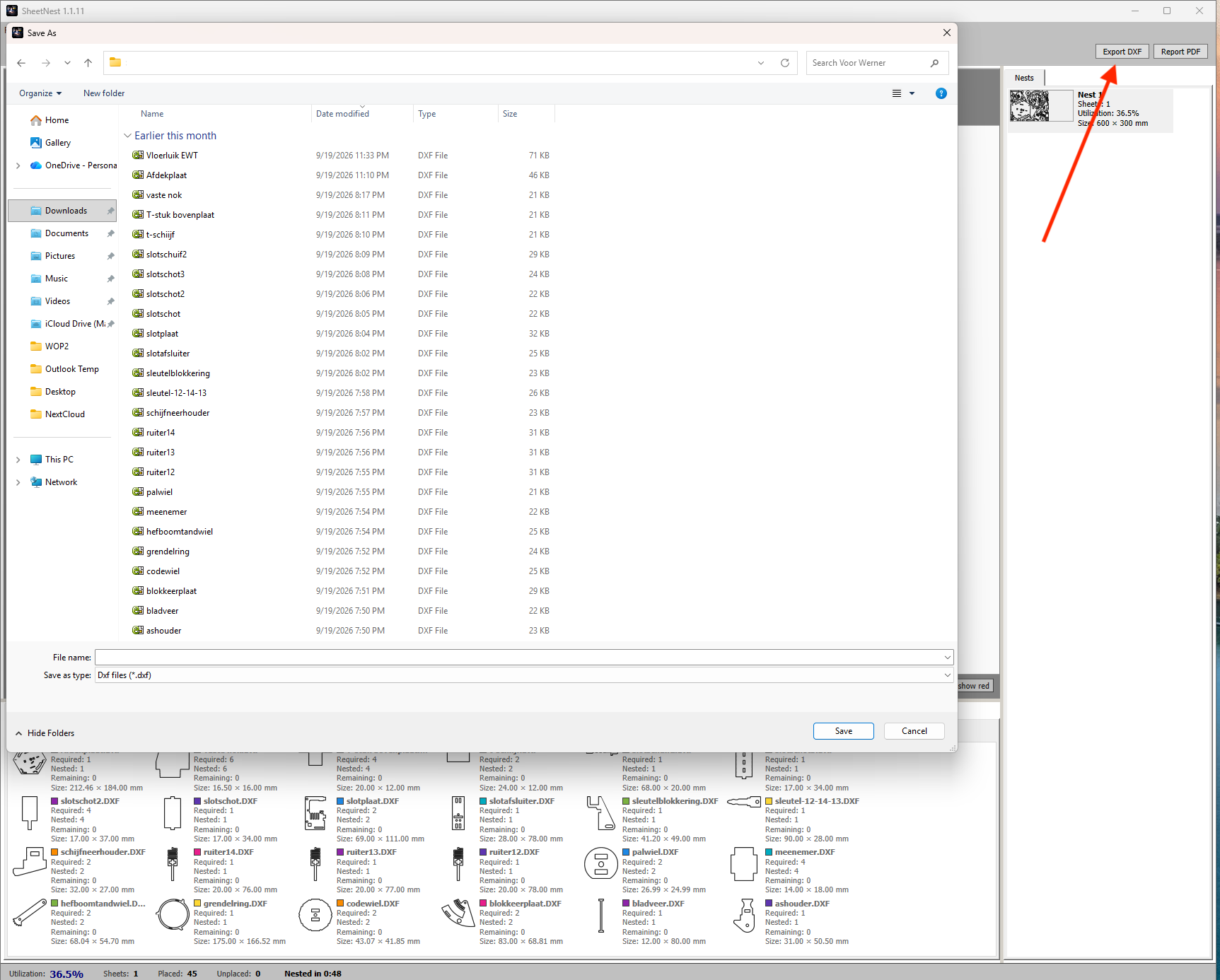
- Klik op Export DXF.
- Kies een opslaglocatie.
- Klik op Save.
Het geëxporteerde .DXF-bestand kan direct worden gebruikt voor de lasersnijmachine.
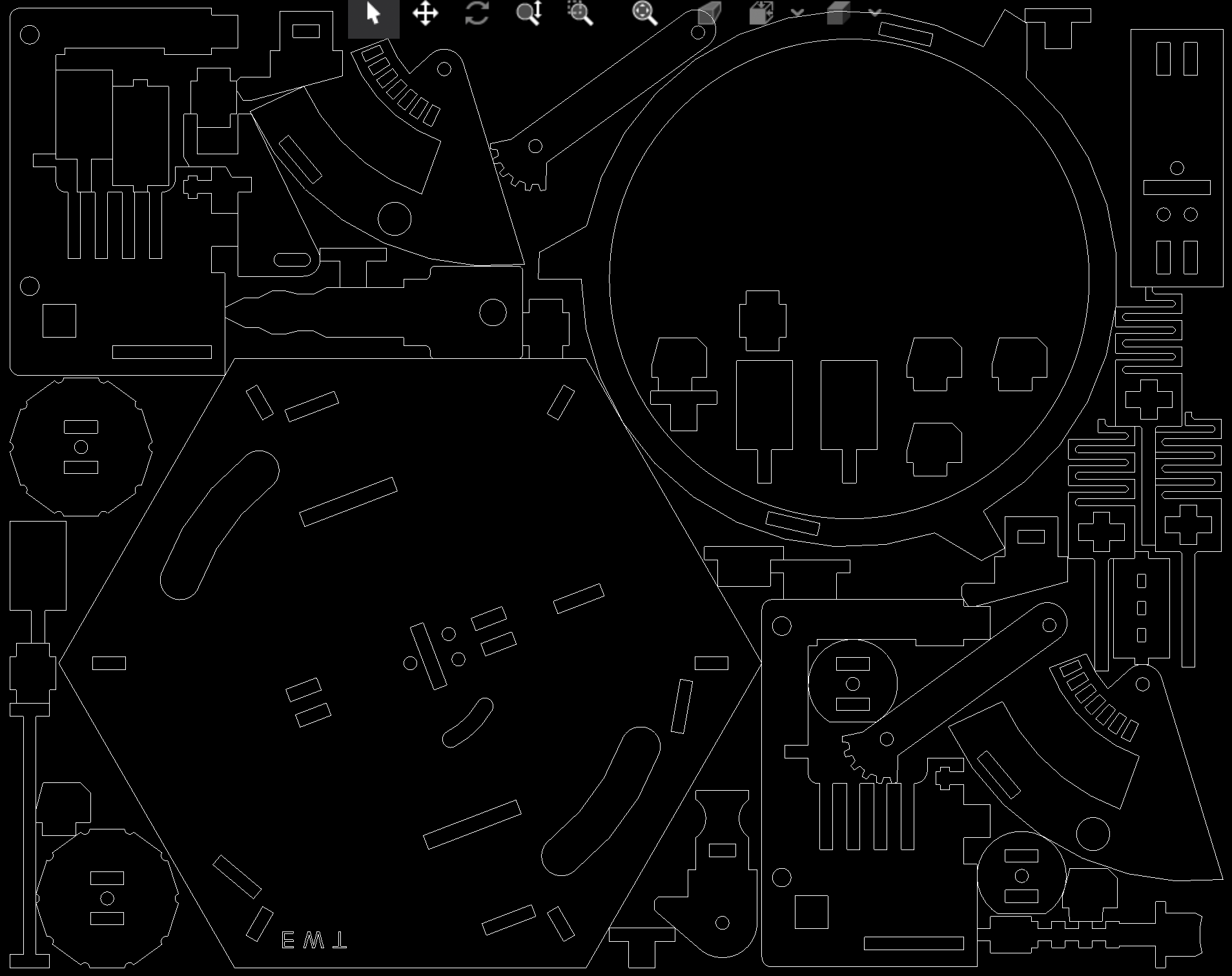
Als een correct .DXF-bestand wordt geopend in eDrawings zou je alleen maar witte lijnen moeten zien.
Inleveren
De deadline voor het inleveren van de bestanden is strikt. Niet op tijd ingeleverd betekent dat je je onderdelen misschien niet (op tijd) krijgt, en dat jullie groep dus geen prototype kan maken en testen.
De link voor het inleveren van het gecombineerde .DXF-bestand kan je vinden onder assignments op BrightSpace.
Laat je .DXF bestand controleren door je studentmentor vóór je het inlevert. Maak hier van tevoren afspraken over om deadline-stress tevoorkomen.